Translate

Mostrando postagens com marcador Windows. Mostrar todas as postagens

25 de setembro de 2016

Instalando Windows 10 em notebook

Procedimento para instalar o Windows 10 em Notebook

Aplica-se a todas versões recentes do Windows e computadores,  mas especificamente ajuda a resolver um problema na instalação em notebooks sem drive de dvd.

O problema:
Recentemente passei por um aperreio para atualizar um Ultrabook (com Hd e SSD), e como ele não tem drive de DVD, tive de instalar o Windows por um PenDrive, ocorre que o boot só encontrava o Windows com o pendrive na entrada usb, quando retirava o pendrive para completar a instalação, esta parava, o problema é que o sistema instalava o boot (responsável pela inicialização) incluindo o pendrive, com ele inspetado direto tudo funcionava, mas sem ele, o note simplesmente não inicia.

A solução:
 Depois de muito pesquisar e tentar (por 3 dias), encontrei este vídeo muito objetivo que resolveu meu problema, resumo neste artigo todos os passos e comandos deste maravilhoso vídeo, testando em um Ultrabook Sansung modelo NP530U3B.


31 de março de 2016

Programando em java no Windows

Para preparar um ambiente de programação java no Windows:


Este texto pretende explicar de forma prática como preparar o Windows (qualquer versão) para programar em java, resumindo o exibido no vídeo.

1. Instalar o JDK.
O Kit de desenvolvimento java (Java Development Kit) contém as bibliotecas e programas básicos para programar em java.
Download do JDK: www.oracle.com/technetwork/pt/java/javase/downloads/index.html

3 de outubro de 2011

Instalar windows pelo pendrive usb

O programa Yume e Wintoflash automatizam todo processo de preparar um pendrive para instalação do windows, para fins didáticos os passos são mostrados a seguir.
Para instalar em notebooks veja: instalando windows em notebook

1 de agosto de 2010

Protegendo o Windows contra vírus

Um dos principais motivos que me levaram a usar linux foram problemas com vírus, quem usa muito internet e laboratórios de informática com Windows vive se estressando com vírus, trojans, etc. Mas como o Windows é muito popular e vez ou outra precisamos usá-lo ou programar para ele, não dá pra deixar de usar, então resolvi registrar aqui algumas maneiras de defesa, confira o ranking:

Protegendo o pendrive contra vírus

Uma das maneiras de infectar um computador é através de pendrives, basta colocar num computador infectado e pronto, onde você colocar novamente o pendrive vai propagar o vírus.
Quando eu usava os laboratórios de informática da universidade tinha de salvar os arquivos no pendrive, chegando em casa os aquivos sumiam, o antivírus dizia que tirava os vírus, mas aqui e acolá passava um. Foi quando comecei a usar um cd com linux, bastava inicializar o computador pelo cd, então deletava manualmente os vírus e executáveis do pendrive, mas bastava usar novamente o laboratório e lá vem eles dinovo!

23 de julho de 2010

Como apagar ou alterar sua senha do Windows pelo Ubuntu


Vi no Ubuntu Geek uma dica “supimpa” de como recuperar uma senha do windows pelo Ubuntu. Você pode usar um live CD/DVD/pen drive ou mesmo o Ubuntu instalado em outra partição e um programa chamado chntpw.
Basicamente:
1. Abra o Ubuntu.
2. Adicione o repositório “multiverse” (se ainda não estiver habilitado)

19 de agosto de 2009

Configurando a variável PATH no Windows

Para executar programas via linha de comando é preciso entrar com todo o diretório onde se encontra o programa para executa-lo. Por exemplo: para executar o compilador java, é preciso digitar todo o caminho do diretório no prompt de comando: "C:\Arquivos de programas\Java\jdk\bin", caso contrário o prompt do DOS não encontrará o programa.
A variável PATH do sistema informa onde procurar pelo programa, assim basta digitar o nome do programa no prompt que ele vai procurar em PATH.

Para configurar a PATH, como administrador, clique com o botão direito no ícone de “Meu Computador” e entre na opção “Propriedades”. Abra a guia “Avançado”. Clique no botão “Variáveis de Ambiente”. Na lista que aparecerá abaixo (Variáveis do Sistema), procure pela variável de “PATH”, selecione-a e clique em editar. Adicione agora o caminho completo de onde se encontra o programa que você quer adicionar ao PATH. Obs.: Não apague os outros caminhos que já estão lá, apenas adicione os novos separando-os por ponto e vírgula.

Para conferir se está tudo certo, abra o pronto de comando e digite o nome do programa que você quer executar. Você também poderá digitar PATH para ver todos os caminhos já adicionados na variável do sistema.

Veja mais detalhes em:
http://elzobrito.wordpress.com/2009/03/22/configurando-variveis-de-ambiente-no-windows/

Manutenção de discos

Nível básico: O HD é o principal dispositivo onde os arquivos são gravados.
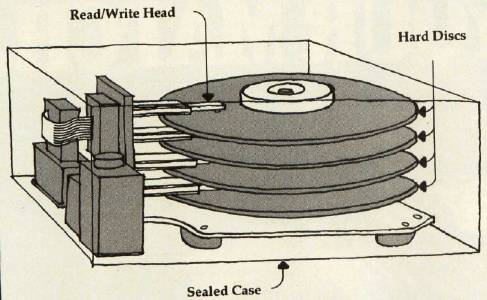
O HD (hard disc) é composto por vários braços que acessam discos magneticamente.
Quem usa bastante seu computador (com windows), instalando e deletando arquivos precisa fazer uma manutenção periódicas do seu HD (disco rígido), porque devido a quedas de energia ou problemas do próprio HD, podemos vir a perder partes de arquivos (arquivo corrompido), que se acontecer com um arquivo do sistema ele pode nem iniciar mais.
Os principais programas de manutenção que devem ser usandos pelo menos uma vez por mes são:
  • Scandisc = procura por erros nos arquivos e pastas e, se possível, conserta
  • Desfragmentador = procura por partes dos arquivos e regrava juntando as partes para tornar o acesso a esses arquivos o mais rápido possível.
Esses programas estão disponíveis em:
meu computador / botão direito no disco / escolha propriedades / escolha ferramentas
O scandisc tem duas formas de operar:
  • rápida = faz uma checagem nos erros e corrige;
  • completa (demorada) = procura por erros no HD (chamados badblocks), e marca esses erros para que não sejam mais usados, caso existam muitos erros seu HD deixa de ser confiável sendo melhor trocá-lo.
O desframentador vai checar o nível de fragmentação e recomendar se precisa ser usado.
Note que quanto mais espalhados os arquivos no HD mais demora para o sistema juntá-lo e mostrá-lo quando você precisa, com algum tempo o sistema vai ficando uma carroça, os sistemas mais atuais como o linux já automaticamente desfragmentam e fazem scandisc (no linux chamado fsck).
Se seu HD é velho ou dá erros estranhos na inicialização, podemos recorrer a outro computador e colocar o HD nele para realizar a manuteção e aproveitar para copiar os arquivos importantes (backup), pois o seguro morreu de velho.

Para mais informações acesse:
HD na Wikipédia, vídeo aula de scandisc no youtube

5 de agosto de 2009

RAD - Desenvolvimento rápido de aplicações

Tá apressado e precisa desenvolver um programa pra ontem?

Atropelando todas as normas de um bom manual do programador, tem aquelas aplicações que fazem tudo para você, desde montar um banco de dados até um visual com janelinhas bunitinhas que até parecem coisa de profissional, mas que na verdade são brincadeira de criança, mas como para tudo tem gosto vou postar uns exemplos que um amigo me passou:

Gas - Visual Basic
O GAS é um programa gerador de sofisticadas aplicações para a manipulação de banco de dados em ambiente Windows, voltado tanto para desenvolvedores quanto para usuários finais.
Manual do GAS 2007, Portal

Miro - Clipper e Miro plus - Delphi
Geradores de aplicativos para dos, e varios programas com fontes para dos e para Delphi.

SpeedCase - Delphi
permite gerar aplicações empresariais completas. Com sua utilização o desenvolvedor poderá comercializar e distribuir suas aplicações sem licenças adicionais.

Sculptor - Delphi
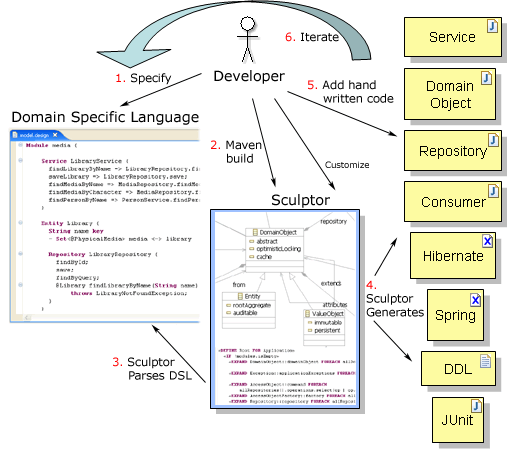
gerador de aplicações desktop em Delphi voltado para profissionais desenvolvedores de software que acelera o processo de desenvolvimento de aplicações, além de organizar, padronizar e documentar o trabalho de analistas e programadores.
Artigo na comunidade Enterprise (em inglês)

Xmaker - free edition em Delphi
Sua principal função é a manipulação de banco de dados para armazenamento de informações de qualquer natureza, agregando todos os recursos possíveis e atuais do ambiente visual e com acesso nativo as bases de dados, cria projetos altamente profissionais e confiáveis.

EngeBuilder- C# com bancos de dados Firebird, SQL Server e Oracle.
ferramenta para desenvolvimento de aplicações desktop baseadas no Microsoft .NET Framework. Possui um conjunto de funcionalidades integradas em um único ambiente, permitindo o desenvolvimento de um trabalho de alto nível. O Engebuilder® gera e compila aplicações na linguagem C# e  suporta bancos de dados como Firebird, Microsoft SQL Server e Oracle. (vídeos).

A maioria dos exemplos é em Delphi porque esse é o preferido dos programadores comerciais, muito bom para começar a programar na prática.
Para conhecer mais sobre o Delphi:
vídeo aula em Delphi

26 de julho de 2009

Nmap - scan e auditoria de segurança de rede


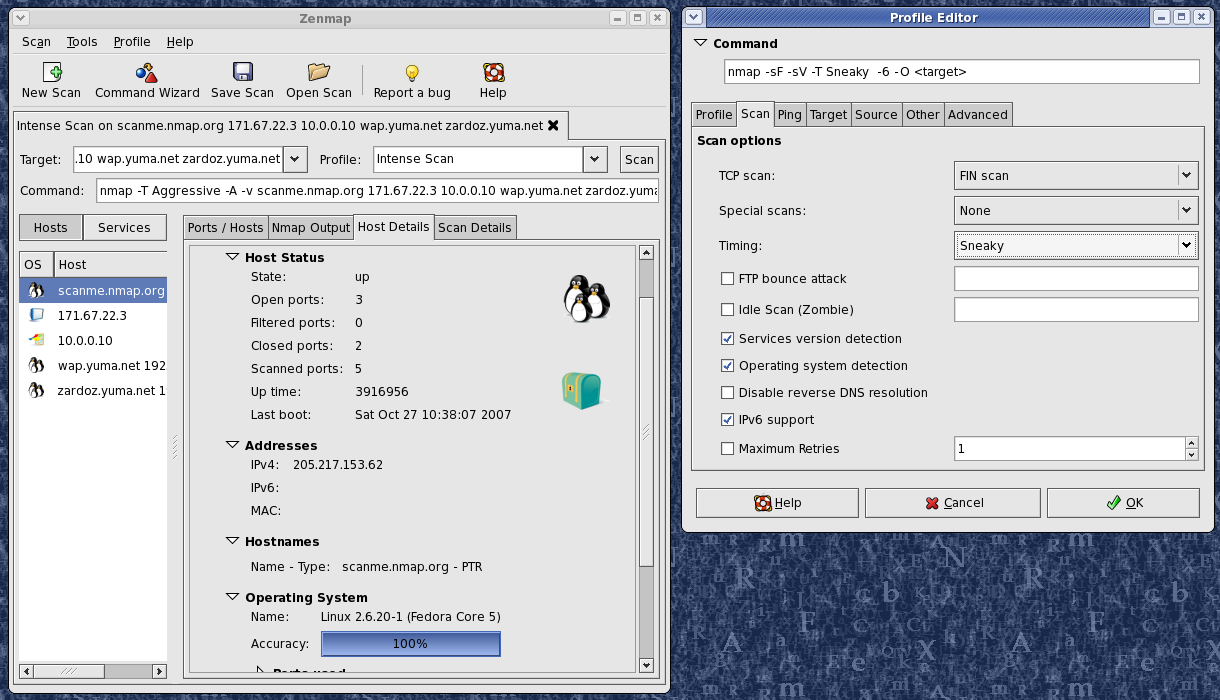
Nmap ("Network Mapper") é um free e open source utilitário para exploração de redes ou auditoria de segurança. Muitos administradores de rede também procuram Nmap para tarefas como: inventário de rede, gestão de serviço de atualização, monitoramento de host ou serviço uptime.
O Nmap utiliza pacotes raw IP para determinar:
  • quais hosts estão disponíveis na rede,
  • quais serviços (nome do aplicativo e versão) os hosts estão oferecendo,
  • quais sistemas operacionais (SO e versões) estão funcionando,
  • que tipo de filtros de pacotes / firewalls estão em uso,
  • e dezenas de outras características.
Foi concebido para rapidamente escanear grandes redes, mas funciona bem para um único host. O Nmap está disponível em todos os principais sistemas operacionais de computador, e os pacotes oficiais binários estão disponíveis para Linux, Windows e Mac OS X. Além do clássico Nmap (executável de linha de comando), a suíte O Nmap inclui uma GUI (interface gráfica) avançada e o visualizador de resultados (Zenmap) uma transferência de dados flexível, redirecionamento, e ferramenta debugging (depuração Ncat), e um utilitário para comparar resultados de scan (Ndiff).

Site oficial: nmap.org
Guia de instalação no Ubuntu linux:
http://hamacker.wordpress.com/2009/07/24/nmap-5-como-instalar-no-ubuntu/
Guia de utilização:
http://www.guiadohardware.net/dicas/usando-nmap.html

BoUML - editor de UML

A Unified Modeling Language (UML) é uma linguagem de modelagem, utilizada em engenharia de software, auxiliando a visualizar seu sistema: a comunicação entre objetos, classes, componentes, qualquer parte de seu planejamento.
Basicamente, a UML permite que desenvolvedores visualizem os produtos de seu trabalho em diagramas padronizados. Junto com uma notação gráfica, a UML também especifica significados, isto é, semântica. É uma notação independente de processos.
Os objetivos da UML são: o planejamento, especificação, documentação, e estruturação para sub-visualização e maior visualização lógica do desenvolvimento completo de um sistema de informação. A UML é um modo de padronizar as formas de modelagem.
UML na Wikipédia
Apostilas de UML na UNISul

BOUML é uma IDE para UML 2 que permite especificar e gerar código em C++, Java, Idl, Php e Python. BOUML está disponível em Unix/Linux/Solaris, MacOS X(Power PC and Intel) e Windows. Ela é muito rápida, e não necessita de muita memoria para administrar centenas de classes, ainda é extensível com plug-out que podem ser escritos em C++ ou Java, para usar BOUML para outros programas. O gerador de código é reversível e pode auxiliar muito na programação.
Características:
  • é uma ferramenta livre (Software Livre) disponível para MS-Windows, GNU/Linux(Binários para várias distribuições), Mac.
  • suporta diversas linguagens como: Java, C++, Php - grande suporte a linguagem C++, suportando toda(ou quase toda) suas particularidades como “enum”, “typedefs”, “struct”, “friend” e os tipos STL;
  • customização na geração do código fonte;
  • engenharia reversa (código fonte para o modelo);
  • é possível fazer os principais diagramas da UML:
  • Diagrama de Classe;
  • Diagrama de Seqüencia;
  • Diagrama de Caso de Uso com especificação;
  • Diagrama de Colaboração;
  • Diagrama de Objetos;
  • Diagrama de Atividade;
  • Diagrama de Estado;
  • geração de documentação;
Página oficial: bouml.free.fr (em inglês)
Screenshots, Ferramentas

21 de julho de 2009

Programando em shell script

Programas em shell é como fazer um arquivo de lote (.bat) para o DOS do Windows, você escreve uma sequência de comandos no editor de texto, salva e executa, e com isso pode automatizar tarefas criando um tipo de macro, o script.

A ideia de um shell foi concebida na época em que a interface pela qual os usuários de computadores podiam trabalhar com o computador era muito limitada. Além disso os recursos eram limitados, CPU e memória. Existia apenas um teclado, sem mouse, sem som, sem efeitos gráficos bonitos. O modo pelo qual o usuário se comunica com o computador nessa interface é escrevendo os programas que se deseja abrir (ou se quiser entender como ordens ao computador) no teclado e dando "enter". Para quem é usuário de windows só lembrar do Dos, que nada mais é que um sistema para operar discos com uma interface limitada de um shell. Os interpretadores são vários, ksh, csh, zsh, sh e bash. Entre os diversos interpretadores existentes os usuários de Linux utilizam mais o bash. É como se os programas fossem funções e o shell fosse a interação entre os programas. Cada programa um disco e o shell é uma daquelas caixas de musica anos 50 que você escolhe o que quer ouvir.

Continuar lendo: www.inf.ufpr.br/afms03/shell.html

15 de julho de 2009

Mais de um msn no mesmo pc


Quem trabalha com suporte e precisa usar o msn, pode precisar acessar mais de um ao mesmo tempo, por exemplo o da empresa e o seu, no linux usando Gain e Amsn isso é possível mas no Windows é necessário um aditivo ao msn, o plus, para ativar esse e outros recursos.
Para saber mais : http://www.pplware.com/2009/06/26/como-ter-2-ou-mais-contas-msn-abertas-no-mesmo-pc/

14 de julho de 2009

Controlando vários computadores com synergy

Quem trabalha com programação geralmente necessita de mais de um monitor, ou mais computadores para distribuir as tarefas, e pode ficar confuso muitos teclados sobre a mesa, uma maneira prática de resolver isso é compartilhando o mesmo teclado e mouse, pois afinal só temos duas mãos.

O synergy é uma ferramenta que permite compartilhar o teclado e o mouse entre varios pcs, isto é muito útil quando você tem que utilizar varios computadores ao mesmo tempo.

Ele detecta quando o mouse chega no canto da tela e passa o cursor para o outro pc que esta configurado, assim você pilota vários computadores com o mesmo teclado e mouse…


A instalação é rápida e fácil, no ubuntu é so digitar:

sudo apt-get install synergy quicksynergy
Ele possui também versões para mac e Windows que podem ser obtidas no site: http://synergy2.sourceforge.net/

para saber mais: http://www.guiadohardware.net/tutoriais/tres-monitores/
fonte: www.makelinux.com.br

10 de julho de 2009

Suporte remoto - acessando computadores pela internet


Para quem instala sistemas e vez por outra tem fazer manutenção, nada como poder controlar o computador do cliente remotamente, ou seja, do seu computador acessar outro através da internet como se estivesse lá.
Existem muitas opções como:
-> O famoso VNC, onde temos de instalar o programa no servidor e no que vai acessar;
->Temos mais opções de segurança com o LogMeIn, que na sua versão gratuita possibilita cadastrar até 8 computadores, que podem ser acessados pelo navegador Internet Explorer ou Firefox, bastando instalar um programa específico para cada computador que será acessado;
-> Temos ainda o ShowMyPC, mais prático de todos, pois nem precisa instalar nada, é só executar o programa no computador que vai acessar e no que será acessado (servidor).
E pronto, parece que estamos lá sentados controlado o mouse e o teclado, e vendo a tela do cliente, com bate-papo para comunicação, troca de arquivos, etc.
-> Lembrando que até pelo MSN também é possível o acesso remoto, clicando em ações, soliciar ajuda remota, e escolher o contato do MSN que deve estar online e aceitar a solicitação.

5 de julho de 2009

NetBeans a ide multi-plataforma e multi-linguagem


Atualmente aderi a uma ide para programação que está disponível no linux e no windows, e nela uso para as linguagens: PHP, C++ e Java, e através de plugins pode ser usada nas demais linguagens.

O NetBeans IDE é um ambiente de desenvolvimento - uma ferramenta para programadores, que permite escrever, compilar, depurar e instalar programas. O IDE é completamente escrito em Java, mas pode suportar qualquer linguagem de programação. Existe também um grande número de módulos para extender as funcionalidades do IDE NetBeans. O NetBeans IDE é um produto livre, sem restrições à sua forma de utilização.

Também está disponível a Plataforma NetBeans; uma base modular e extensível que pode ser usada como infra-estrutura para a criação de grandes aplicações de desktop. Os Parceiros fornecem plugins que podem ser facilmente integrados na Plataforma, e que podem ser utilizados para desenvolver ferramentas e soluções próprias.


O NetBeans oferece uma grande variedade de listas de discussão para facilitar a comunicação entre utilizadores NetBeans. Veja a página de listas em http://www.netbeans.org/community/lists/index.html para saber mais sobre as listas de discussão do NetBeans.

Página oficial: http://www.netbeans.org/index_pt_PT.html

8 de março de 2009

Programação com janelas em C++

Para quem está iniciando em programação e quer saber como usar as janelas do Windows indico estes excelentes tutoriais:

http://forum.zwame.pt/showthread.php?t=75878 usando Dev-C++

http://www.numaboa.com/informatica/tutos/c Usando ICC

Só lembrando que para o segundo tutorial será necessário o uso da IDE ICC que pode ser obtida no próprio site ou no site dos criadores:
ICC: Linguagem C - Ferramentas básicas de desenvolvimento, incluindo compilador, linker, assembler, diversos utilitários e uma porção de bibliotecas.
Download do ICC no numaboa
Download do ICC no seu criador

30 de outubro de 2008

Restauração do Sistema Windows XP na marra

Este artigo descreve como recuperar o sistema Windows XP que não inicia devido à corrupção do registro, isto pode ocorrer devido a ação de vírus ou instações de programas.

Possíveis avisos de erro do Windows XP nestes casos:
Windows XP could not start because the following file is missing or
corrupt: \WINDOWS\SYSTEM32\CONFIG\SYSTEM
Windows XP could not start because the following file is missing or
corrupt: \WINDOWS\SYSTEM32\CONFIG\SOFTWARE
Stop: c0000218 {Registry File Failure} The registry cannot load the hive
(file): \SystemRoot\System32\Config\SOFTWARE or its log or alternate
System error: Lsass.exe

Primeiramente tente a restauração do sistema pelo modo de segurança, teclando F8 na inicialização, procurando em:
iniciar > programas > acessórios > ferramentas do sistema > restauração do sistema
Mas se o sistema não inicia nem no modo de segurança, então vamos tentar restaurar na marra. Para isso será necessário:
- Um cd de instalação do Window XP, ou qualquer CD de boot (como o do linux) que nos dê acesso aos arquivos do HD, ou ainda podemos simplesmente retirar o HD e acessá-lo em outro computador, aproveitando para passar um antivírus nele.

O procedimento se resume em:
Parte 1 – Acessar o HD;
Parte 2 – Substituir os arquivo do sistema pelos arquivos de restauração;
Parte 3 – Iniciar o Windows XP pelo modo de segurança e utilizar a restauração do sistema (para garantir).

Parte 1:
Acessando com o cd de instalação do Windows XP:
- Inicie o computador com o CD no drive;
- Quando aparecer a tela de setup tecle R para iniciar o Recovery Console;
- Será pedida a senha do administrador, senão sabe então vamos tentar a outra maneira.
Acessando com um live cd (de linux), ou um disquete de boot (ainda existe?):
- Coloque no respectivo drive e inicie o computador, e tente acessar os arquivos do HD ;p
Ou restire o HD e acesse em outro computador, leia a nota no final para acessar.

Parte 2:
Aqui nós faremos a restauração do sistema na marra:
1°- Só para garantir, crie uma pasta e copie para ela os arquivos: system, software, sam, security e default, que estão em c:\windows\system32\config\ , e renomei-os com a terminação bak (de backup);
- Se você está no DOS do Recovery Console use o comando para copiar assim:
copy c:\windows\system32\config\system c:\windows\pastatmp\system.bak
2° - Delete os arquivos: system, software, sam, security e default, que estão em c:\windows\system32\config\
- Se você está no DOS do Recovery Console use o comando para deletar assim:
delete c:\windows\system32\config\system
3°- Os arquivos de restauração estão na pasta: c:\windows\repair\, separados em pastas criadas em diferentes datas, é importante não copiar das ultimas, então copie os arquivos: system, software, sam, security e default, e cole em c:\windows\system32\config\
- Se você está no DOS do Recovery Console use o comando para copiar assim:
copy c:\windows\repair\system c:\windows\system32\config\system
Pronto, já fizemos a restauração do sistema na marra, vamos agora fazer a restauração normal:

Parte 3:
Reinicie o computador, e na tela inicial tecle F8 para entrar no modo de segurança, rstaure o sistema em:
iniciar > programas > acessórios > ferramentas do sistema > restauração do sistema

Nota:
Se tantamos acessar os arquivos através de outro sistema Windows XP, precisamos tornar os arquivos visíveis pois normalmente os arquivos do sistemas estão ocultos:
- Como administrador, inicie o Windows Explorer;
- Em ferramentas > opções de pasta > modo e exibição, marque: exibir o conteúdo de pastas do sistema, e marque também: mostrar arquivos e pastas ocultos, e desmarque: ocultar arquivos protegidos do sistema operacional;
- Clique ok para confirmar e as pastas _restore{87BD3667-xxx} estarão visíveis.

Ajuda da micro$oft:
Como se recuperar de um Registro corrompido que impede a inicialização do Windows XP: http://support.microsoft.com/kb/307545
Como restaurar o sistema operacional para um estado anterior no Windows XP
http://support.microsoft.com/kb/306084